如何让 IPv6 像 IPv4 一样好用?家庭 IPv6 终极解决方案
省流 标题有点标题党了,不过对我来说,确实是终极解决方案,我们来看一下以下可能需要公网的场景 大多 P2P:只需要 NAT1 即可 PT:其实 PT 并非强制需要你有公网 IP,事实上只需要 NAT1 即可。你在 NAT1 下连不上别人是因为 tracker 汇报的端口不对,具体可以看看这篇通过 NAT TCP 打洞使 qBittorrent 获得公网 IPv4 的连接性体验 异地访问:这个确实需要公网 IP,之前聊的如何用 xray 实现「回家」访问内网资源是基于 IPv4 公网的,如何利用 IPv6 公网进行异地访问是个问题,本篇文章也主要是讲了这个问题 MC 这种明确需要主机 IP 和端口的联机游戏:需要主机有公网 IP 如果你有呆梨相关的需求的话,建议直接关闭 IPv6,我不在主路上弄,所以不做演示。非要开 IPv6 还要进行呆梨的话,就接着往下看吧,再看看不良林的视频补全我的设置 问题 因 IPv4 公网地址数量不足,自 2020 年至今,全国各地的电信结合自身 IPv4 地址的剩余数量,已经陆陆续续不再向普通家庭用户提供公网 IPv4 地址服务,只提供动态 IP...

Alpine 手动安装 XrayR
手动部署 下载 XrayR-linux-64.zip 新建目录 1mkdir -p /etc/XrayR/ 把刚下的压缩包丢进去,并解压 配置 config.yml 安装 screen 1apk add screen 如果装不上请先关掉 IPv6 1sysctl net.ipv6.conf.all.disable_ipv6=1 打开 IPv6 1sysctl net.ipv6.conf.all.disable_ipv6=0 输入 screen 命令创建窗口,并运行以下命令 1cd /etc/XrayR;./XrayR --config config.yml 脚本部署 安装 1wget -N https://github.com/Cd1s/alpineXrayR/releases/download/one-click/install-xrayr.sh && chmod +x install-xrayr.sh && bash install-xrayr.sh 设置 12345# Enablerc-update add XrayR#...
利用 Node-RED 连通小爱与 HASS
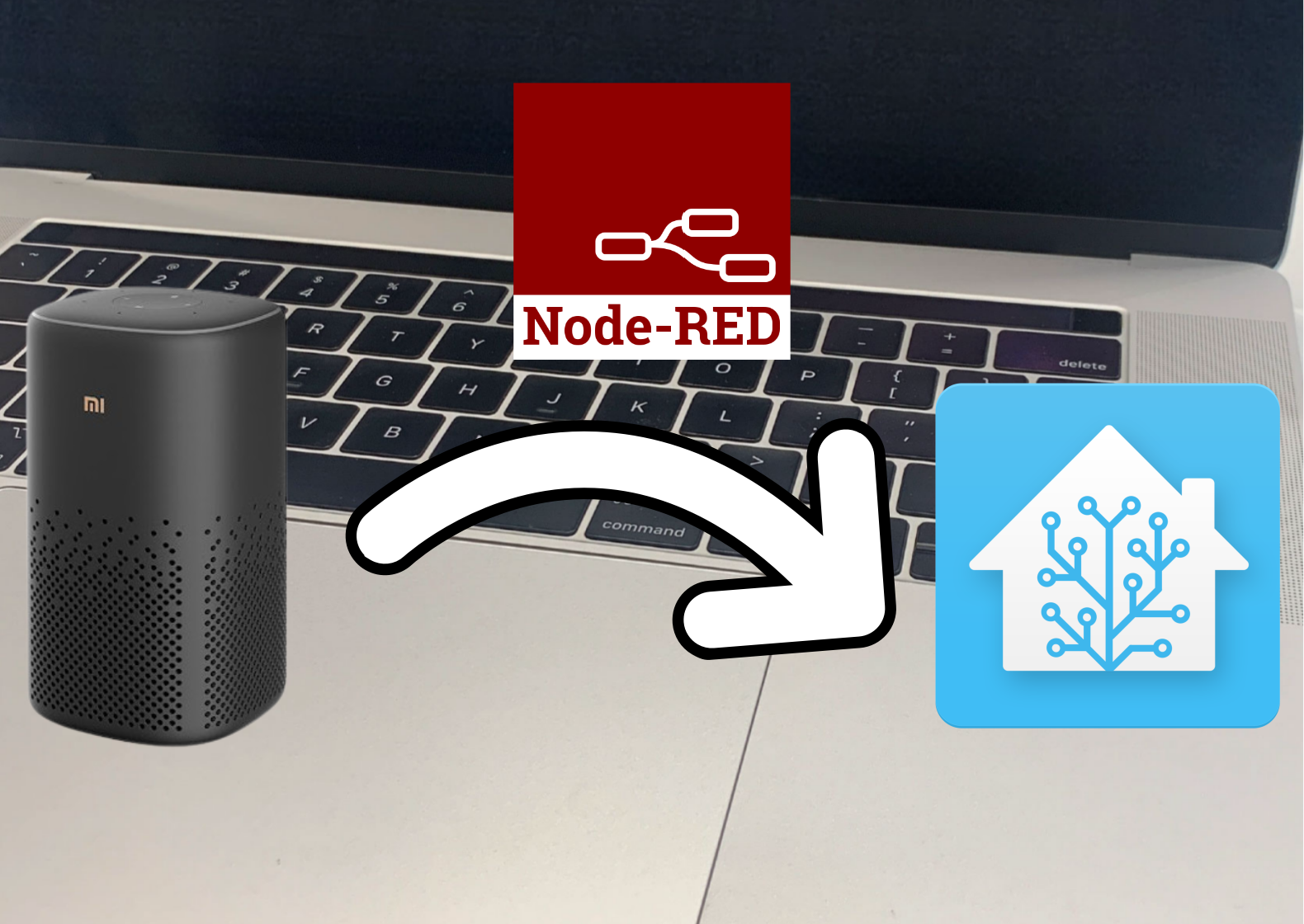
前言 之前写过一期利用巴法云作为中转,让小爱控制 HASS 中的实体 但是最近不知道为什么总是执行出问题,刚好在玩 Node-RED,直接用 Node-RED 解决这个问题吧 环境 Home Assistant Node-RED node-red-contrib-home-assistant-websocket 实操 小爱必然是过云的,所以不用纠结本不本地的问题,先用 Xiaomi Miot Auto 通过「账号集成」的方式把小爱音箱接入 用 events: state 节点获取我们给音箱发的语音指令,实体得选择 sensor.xiaomi_..._conversation,记得取消勾选 当前状态等于先前状态 后面跟个 switch 节点,判断关键词 最后用 call service 节点执行相应的操作 示例123456789101112131415161718192021222324252627282930313233343536373839404142434445464748495051525354555657585960616263646566676869707172...
六零导航页 Docker 部署踩坑记
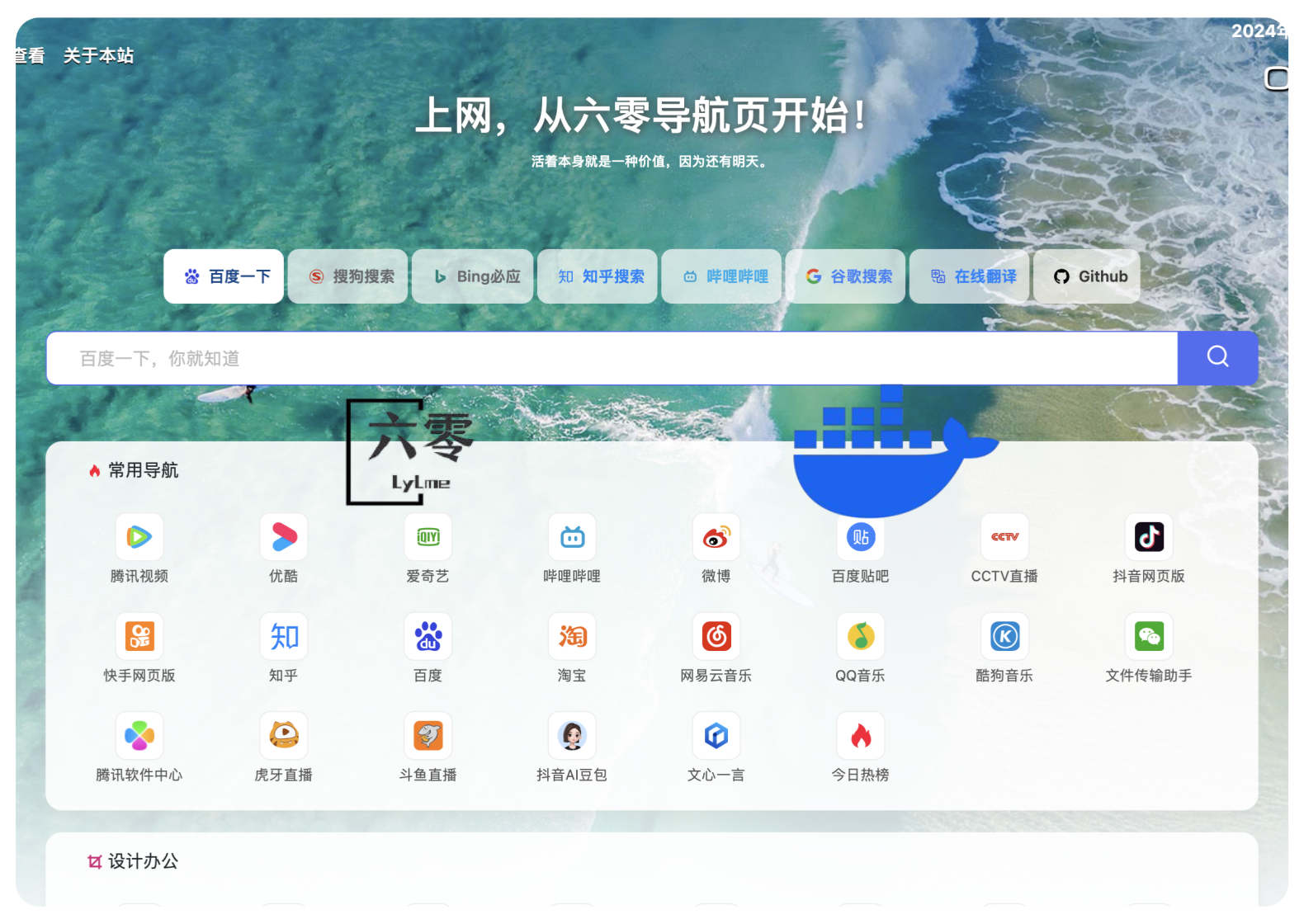
省流花式实名,放弃了 前言 之前导航页一直用的 Webstack,因为我对动态站还是有一定抵触的,总幻想会被打(虽然自己这访问量压根不会有人打) 因为我本地是部署在 Mac 上的,新班的显示器对 Mac 支持很差所以一直用的 Windows,等到要改导航页的时候就傻逼了,没后台压根不好改 动态就动态吧,感觉还是有后台的要方便点。主要是之前部署的带后台的也不是很好用,还不如我自己本地写呢。不过正好看到个还挺好看的导航页,来试试部署看吧 实操这次依然用 Docker 部署,相关容器部署可以参看之前写过的用 Docker 搭建 LNMP 大型攻略 数据库 创建目录 1mkdir -p ~/docker/navi_mysql && cd ~/docker/navi_mysql 创建 docker-compose.yml 文件 12345678910111213141516171819202122version: '3'services: navi_mysql: image: biarms/mysql:5.7.30-linux-arm64v8...
杜绝节点信息泄露,部署自己的 sing-box 订阅转换
前言 sing-box 虽然直接改 config.json 很方便,但是节点大批量变化的时候,手改就显得太傻逼了 用别人的订阅转换怕泄露节点信息,不如直接自建 部署 Ref: https://github.com/Toperlock/sing-box-subscribe Docker Ref: https://github.com/hestudy-blog/sing-box-subscribe-docker 这次依然用 Docker 部署,相关容器部署可以参看之前写过的用 Docker 搭建 LNMP 大型攻略 拉源码 1git clone https://github.com/Toperlock/sing-box-subscribe.git 创建 Docker 镜像 1mv sing-box-subscribe sub && cd sub && docker build -t sub:latest . 创建 compose.yaml 文件 1cd .. && mkdir sub && cd sub &a...

抛弃猫咪,在 Windows 平台上拥抱 sing-box
前言 天下苦 Clash 久矣,占用高,效率低,这个时候就不得不放出这张图了 最近看了不良林的视频,参考了下 sing-box 的官方文档,决定奔向 sing-box 的怀抱了,这个 DNS 分流太爽啦,完美解决了我的 IPv6 需求 坑 sing-box 官方的 GUI 支持 Android、Apple,但居然不支持 PC,很奇怪,明明 PC 用户最多 虽然有 GUI.for.SingBox 和 Hiddify-Next 这种第三方 GUI,但是他们做了简化处理,完全无法发挥 sing-box 强大的 DNS 分流功能。义眼丁真,鉴定为乐色 好在 sing-box 裸核就能跑,一个核心一个配置文件直接开跑 实操直接下载核心 Ref: https://github.com/Toperlock/sing-box-subscribe/blob/main/instructions/README.md 操作 新建 sing-box 文件夹 下载并解压 Windows 客户端程序 sing-box-windows-amd64.zip 你可能已经注意到了所有 AMD64...
微 PE 安装 OpenWrt
相关下载微 PE 下载:https://www.wepe.com.cn/download.htmlphysdiskwrite 下载:https://m0n0.ch/wall/physdiskwrite.phpImmortalWrt 下载:https://firmware-selector.immortalwrt.org/ 写盘 将 physdiskwrite 和 OpenWrt 放入 U 盘中 进入 PE 使用 DiskGenius 格盘 进入 physdiskwrite 和 OpenWrt 的目录下,Shift 键 + 右键进入该目录 Shell 运行 physdiskwrite.exe -u 下载好的软路由镜像.img
OpenWrt 如何指定网关
指定某个终端的网关固定 IP网络 -> DHCP/DNS -> 静态地址分配 指定网关 编辑 dhcp 配置 1vi /etc/config/dhcp 添加以下内容 123config tag '<自定义的 tag>' option dhcp_option '3,<指定的网关>' option force '1' 固定标签 123456config host option ip '<终端 IP>' option mac '<终端 Mac>' option name '<终端昵称>' option leasetime 'infinite' list tag '<自定义的 tag>' 指定 DHCP 分配的网关在 WebUI 的 网络 -> 接口 -> lan 编辑 -> DHCP服务器 -> 高级设置 ->...

如何鉴别 Mac 是否为官翻机
查看型号系统设置 -> 通用 -> 关于本机 -> 系统报告 检查型号开头以笔记本为例全新机是 M 和 Z 开头,官翻机是 F 和 G 开头,资源机是 5 开头
如果 Apple TV 遥控器上的音量按钮无法正常使用
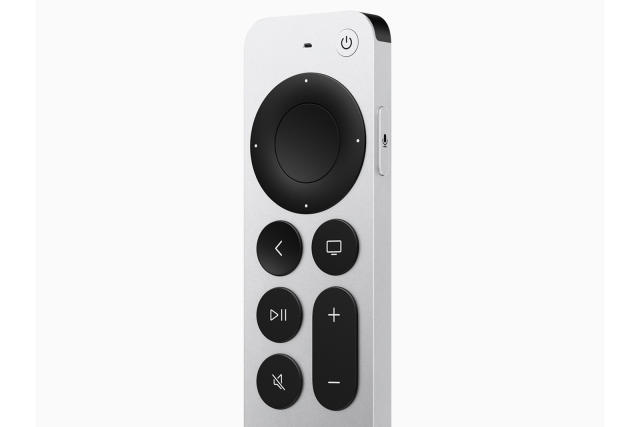
省流长按 10 秒 音量➖键 + TV 键 重启遥控器 官方 Ref: https://support.apple.com/zh-cn/108769 重新启动 Siri Remote 或 Apple TV Remote 同时按住 TV/控制中心按钮 和调低音量按钮 。按住这两个按钮约 5 秒钟,或者直到 Apple TV 上的状态指示灯熄灭再重新亮起。 松开这两个按钮。然后等待 10—15 秒,直到电视屏幕上显示“遥控器已断开连接”通知。 按下遥控器上的任意一个按钮。显示“遥控器已连接”通知后,便可以使用遥控器。 调整音量控制设置 前往 Apple TV 上的“设置”。 选择“遥控器与设备”,然后选择“音量控制”。 选择另一种音量控制设置,然后再次尝试音量按钮。例如,你可以选择“TV(通过红外线)”,而不是“自动”。