

脚本合集(持续更新中)
Ref: https://blog.laoda.de/archives/useful-script/ 测试相关机器测试基本测试请出秋水的 bench.sh 脚本,这个脚本可以查看 Linux 系统信息,还可以测试网络带宽及硬盘读写速率。 1wget -qO- bench.sh | bash GeekBench来源:https://github.com/masonr/yet-another-bench-script GB6 跑分脚本,附带宽测试: 1curl -sL yabs.sh | bash GB6 剔除带宽测试,因为都是国外节点测试,国内跑没多大意义: 1curl -sL yabs.sh | bash -s -- -i GB5 跑分脚本,附带宽测试: 1curl -sL yabs.sh | bash -5 GB5 剔除带宽测试: 1curl -sL yabs.sh | bash -s -- -i -5 单线程测试1bash <(curl -Lso- https://bench.im/hyperspeed) 最全测速脚本1curl -fsL https:...

在 Mac 上优化锁屏体验
省流直接让 Codex 帮我二开了 BLE Unlock,有类似需求的直接用我的就行了 前言工作日的时候,Codex 跑点东西电脑不能睡眠。如果一直用屏保其余时间就不会睡眠了,需要个方案能在工作日和非工作日之间切换 需求 工作日 12:00–20:00:手机离开 → 启动屏保并锁定 其他时间:无人操作 10 分钟关闭显示器 回来后,必须输入密码或 Touch ID,不让 BLEUnlock 自动解锁 配置 安装 BLEUnlock 1brew install bleunlock 不要输密码,输了密码去钥匙串里面删掉。因为 BLEUnlock 的自动解锁设计会把登录密码保存到钥匙串。而且其 GitHub 项目在 2026 年出现了一个仍未关闭的“密码暴露”安全问题报告,同时也有人报告 macOS Tahoe 兼容问题 仅打开「用屏保来锁定它」 把「系统设置」 → 「锁定屏幕」 → 「启动屏幕保护程序或显示器关闭后需要输入密码」,设置成「立即」 新建一个脚本 workday-lock-installer.sh 12345678910111213141516171819...
在 Mac 上抛弃 mihomo 重回 sing-box
前言 又回到最初的起点,呆呆地站在镜子前 如前文所述,Mac 上的代理工具实在都是一坨狗屎,天天断网真的难受啊家人们,裸核跑 mihomo 照样有时候断网。好在被我找到了原因: macOS 上的 dns-hijack 只能处理已经进入 TUN 的数据包 macOS 系统解析器有时会把 DNS 查询直接绑定到物理网卡,或者发往局域网网关 DNS,使数据包根本不经过 TUN 这是 mihomo 官方文档的原文: dns 劫持,将匹配到的连接导入内部 dns 模块,不书写协议则为 udp:// 在 MacOS/Windows 无法自动劫持发往局域网的 dns 请求 在 Android 如开启 私人dns 则无法自动劫持 dns 请求 这是 Clash Verge 给出的解决方案: 开启 Tun 模式系统 DNS 被修改 问题原因:Tun 无法劫持 macOS 发往 LAN(局域网) 的 DNS 请求,参考文档 MihomoDocs。 Verge 会在启动 Tun 时修改系统 DNS 为 223.6.6.6,以保证 Tun 正常工作。关闭 ...

在 Mac 上抛弃 GUI 裸核跑 mihomo
前言Mac 上的代理工具实在都是一坨狗屎,与其用 GUI 受气,不如直接裸核跑 mihomo Surge 不支持 Vless,而且我偶尔还莫名其妙会断网 sparkle 我在 Windows 下用的还可以,在 Mac 也总是莫名其妙断网 Loon Mac 版依旧测试中 Shadowrocket 和 sing-box 则是规则不是那么全 安装1brew install mihomo 安装完内核在 1/opt/homebrew/opt/mihomo/bin/mihomo 配置文件在 1/opt/homebrew/etc/mihomo/config.yaml 配置 手动安装下 zashboard,以后就用网页面板管理 123456# 前往配置文件夹cd /opt/homebrew/etc/mihomo# 下载 zashboardwget https://github.com/Zephyruso/zashboard/archive/refs/heads/gh-pages.zip# 解压ditto -x -k zashboard-gh-pages.zip mv 编辑 con...
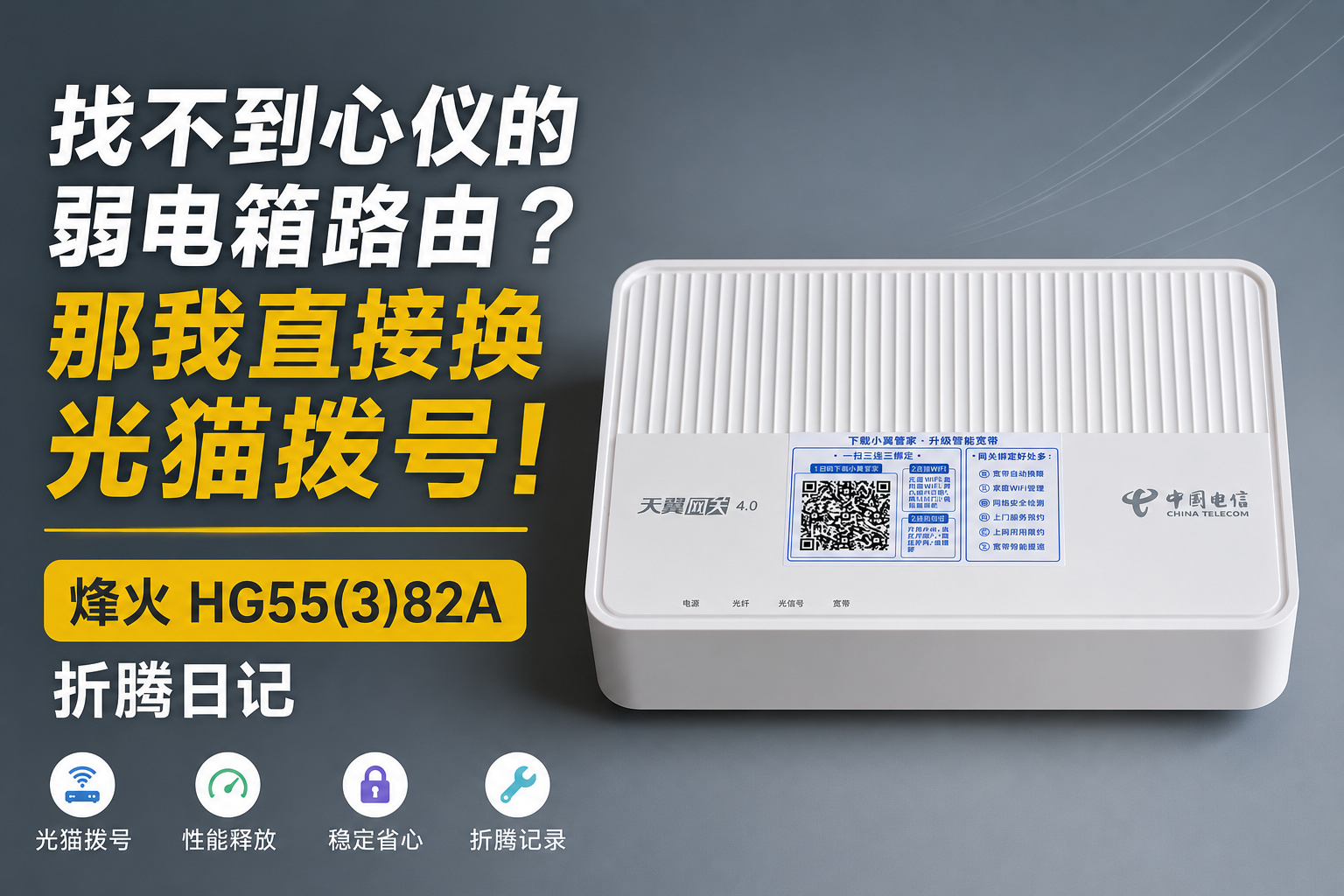
找不到心仪的弱电箱路由?那我直接换光猫拨号!烽火 HG55(3)82A 折腾日记
前言 去年年底我已经在我的网络中剥离了软路由,给代理和 DHCP 迁移到服务器上了 最近想着上企业 AP ,我看 Aruba 的 AP-515-RW 不错,海鲜市场 500 左右,可以类似华为那种 Leader AP,不需要单独买 AC 那就缺个能塞进弱电箱的网关了,硬件带 PPE 和 NAT 加速即可,性能尽可能强吧。软件没啥要求,支持端口映射就行,我所有服务都在去年年底迁移到服务器了 网关选型路由 中兴星云 MAX:祖传133,幽默双核 A53,5 个 2.5GbE + 1 个 USB3.0,外围配置还行。中兴全屋组网可以,但 CPU 性能实在太差 京东太乙 Plus:IPQ5322,四核 A53,还行吧,就是没有睾贵的 NSS。一个 SFP+ + 4 个 2.5GbE,内置 1 个 M.2,看起来很不错。但是这是 IPQ5322,只能用给你塞满一大堆预装软件的风味 QWRT,Lean 也没开放自编译,PASS Mikro Tik RB5009UG+S+IN:BugTik 的东西除了几个贵的一批的 CCR 系列,都是软路由,没有硬件加速的。不过用 BugTik 的东西也能睾...

QNAP Qhora-301W 全网最全玩机攻略
前言平民法拉利,8072A + 双 10G RJ45 只要 500。要出给群友了,记录一下怎么折腾的 安全千万条,备份第一条。刷机不规范,亲人两行泪。 相关资源 配置 SoC 无线 存储 网口 电源 IPQ8072A AX3600(非大陆) 1GB + 4GB + USB 3.0*2 10GbE*2 + 1GbE*4 12V / 3.33A SoC:IPQ8072A,四核 A53 2.2GHz 14nm 2.4GHz:4x4 MIMO 40MHz 1147Mbps 基带芯片:SoC 集成 RF 芯片:QCN5024 FEM 芯片:SKY85347-11*4 天线:4.5dBi 增益 PCB 内置天线*4 5GHz:4x4 MIMO 80MHz 2402Mbps / 2x2 MIMO 160MHz 2402Mbps(原厂固件用 160MHz 需要 WAN 口 IP 非中国大陆) 基带芯片:SoC 集成 RF 芯片:QCN5054 FEM 芯片:SKY85755-11*4 天线:5.2dBi 增益 PCB 内置天线*4 网口 ...
Docker 固化 DNS 解决开机上不了网的问题
问题Debian 每次开机所有容器都拿不到 DNS,上不了网,固化下 DNS 就行 解决 编辑 Docker daemon 配置 1sudo nano /etc/docker/daemon.json 写入(没有就新建): 123{ "dns": ["<网关或者想自定义的 DNS 服务器>"]} 重启 Docker 1sudo systemctl restart docker
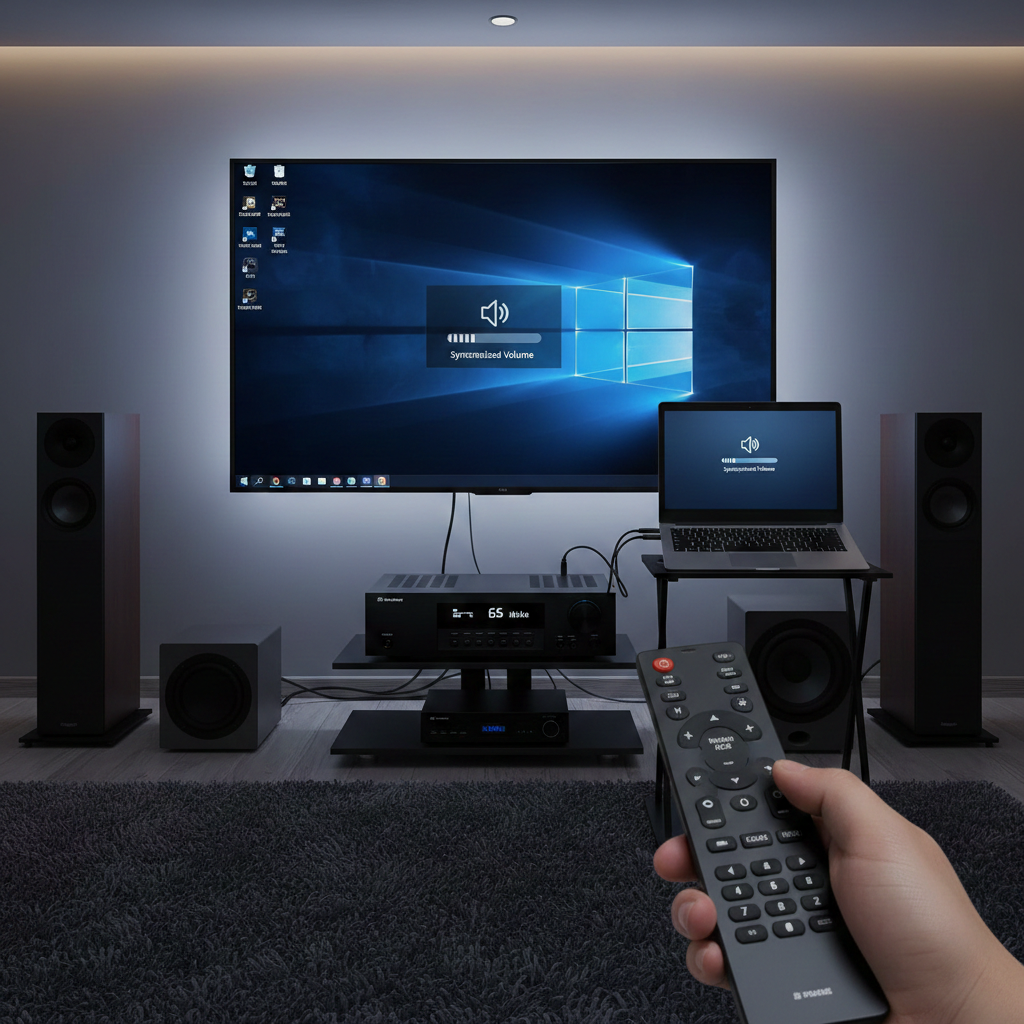
同步天龙功放和电脑的音量
Windows 11https://github.com/Damocles-fr/HTPCAVRVolume-win11 Windows 10https://github.com/nicko88/HTPCAVRVolume

功放连接电视后设备抢输入源的解决办法
前言 最近想整家庭 5.0 方案,于是在多多 3170 元购入了天龙 DENON AVR-X1800H 功放。价格方面还是比较满意,海鲜市场 X1700H 都要 2999 了 4K 60Hz 输入 8K 60Hz 输入 8K 60Hz 输出 声道 3 个 3 个 1 个 7.2 音箱 主:Polk ES20 中置:Polk ES30 环绕:Polk ES10 线材 音箱线:佳耐美 2S9F HDMI线 <= 2米:优籁特铜线(是真便宜) > 2米:优籁特光纤线(这玩意 10 米才 100 出头) 问题 电视盒子和 PC 都接在功放上,然后功放接电视,一切看似很美好 如果不开电视只开功放,功放每次开机也是上一次关机时候的输入源,这个也没有问题 但是当我们接上电视的时候,操蛋的事情发生了,这个输入源会被电视盒子疯狂抢走,持续接近 1min,然后我们的 PC 由于没有获取到电视的 EDID,就会出现分辨率和缩放问题,只能重启 尝试解决让我们捋一捋这个过程,由于 PC 的显卡没有 HDMI CEC,所以经过功放之后,电视那边是看...
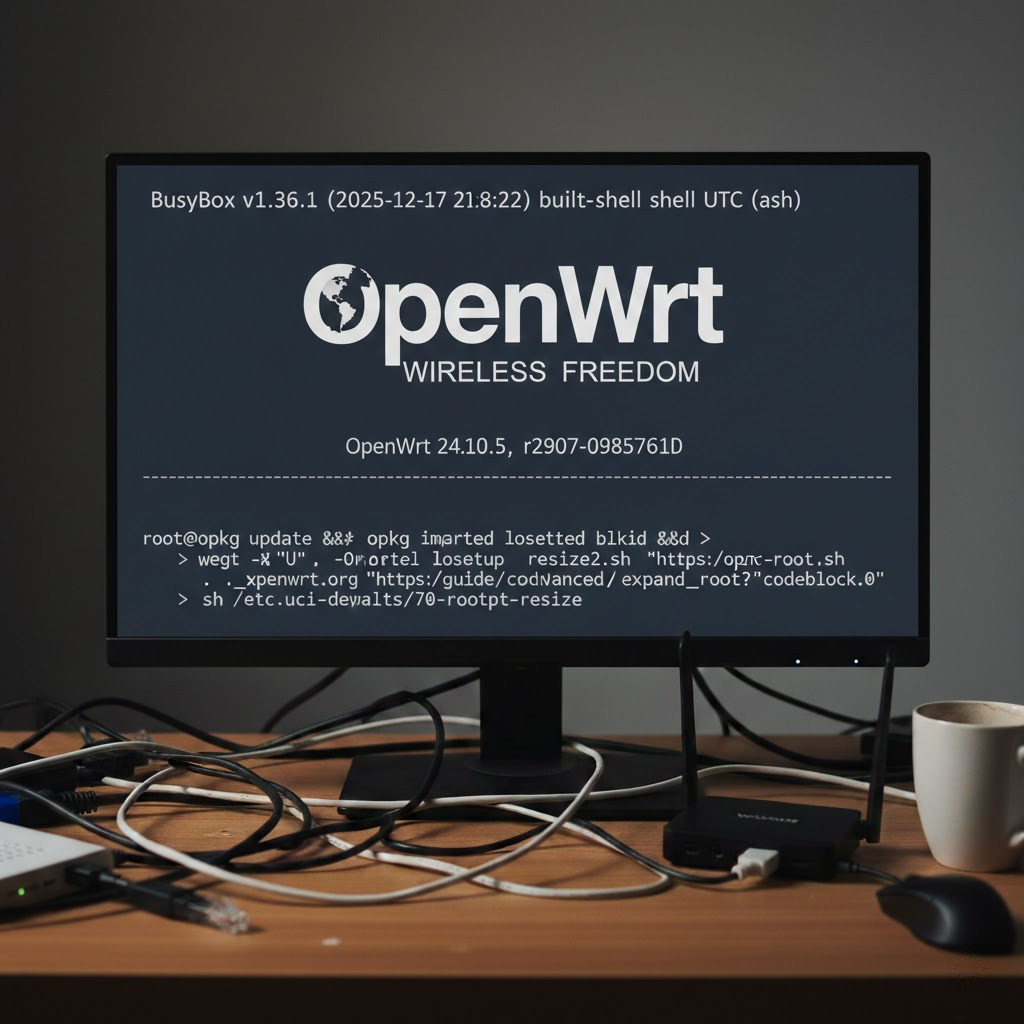
OpenWrt 一键扩容
前言 网上扩容教程千千万,不如官方一根毛,一键脚本 前提得是 「x86」,ext4 或者 squashfs 都行 实操自动化123456789101112# 安装软件包opkg updateopkg install parted losetup resize2fs blkid # 下载 expand-root.shwget -U "" -O expand-root.sh "https://openwrt.org/_export/code/docs/guide-user/advanced/expand_root?codeblock=0" # 执行脚本(创建 /etc/uci-defaults/70-rootpt-resize 和 /etc/uci-defaults/80-rootpt-resize 文件,并将它们添加到 /etc/sysupgrade.conf 文件中,以便在系统升级后重新运行) . ./expand-root.sh # 调整根分区和文件系统大小(将调整分区大小,重启,调整文件系统大小,然后再次重启)sh /etc/uci...