
隔离 EasyConnect 实现规则分流到公司内网
问题 公司的内网需要使用独立 VPN App 才能连接 无法和我使用的 VPN 共存 公司用的 EasyConnect,深信服的恶臭不用多说 思路将 EasyConnect 打包隔离起来,再暴露部分端口出来当代理端口,然后将这个代理加入分流 检索已经有前人造好的轮子,果然深信服害人不浅啊 实现 要注意版本,示范的是 CentOS 7,具体看文档 安装 Docker 版 EasyConnect1touch ~/.easyconn 1docker run --device /dev/net/tun --cap-add NET_ADMIN -ti -p 1080:1080 -p 8888:8888 -e EC_VER=7.6.3 -e CLI_OPTS="-d vpnaddress -u username -p password" hagb/docker-easyconnect:cli 开放 socks 1080 端口1iptables -I POSTROUTING -d 172.17.0.2 -p tcp -m tcp --dport 1080 -j MAS...

使用 Nginx Proxy Manager 进行负载均衡实现主备切换 + 反代 api.telegram.org
安装 Nginx Proxy Manager安装 Docker-compose1sudo curl -L "https://github.com/docker/compose/releases/download/1.29.2/docker-compose-$(uname -s)-$(uname -m)" -o /usr/local/bin/docker-compose 1sudo chmod +x /usr/local/bin/docker-compose 创建安装目录12345sudo -i mkdir -p /root/data/docker_data/npmcd /root/data/docker_data/npm dokcer 安装1vim docker-compose.yml 123456789101112version: '3'services: app: image: 'jc21/nginx-proxy-manager:latest' restart: unless-stopped p...

使用 x-ui “回家”访问内网资源
前言 之前用 Tailscale 挺好的,群晖作网关,不过免费的总归是速度不太行,还不支持自建中转节点 用了 iKuai 的 OpenVPN 感觉还可以,就是客户端 VPN 无法共存不太完美 无意间看到有人说可以 ss 连回家,设下策略就行了,研究了下,完美 iKuai の OpenVPN 导出配置,进去把 remote 后的ip改一下,保存并把后缀改成 ovpn,然后映射一下端口 x-ui 配置 上述 iKuai 的相关内容与以下无关 OpenWrt 里很多插件都带服务端,那些都可以。我这里虚拟了个 Ubuntu 用 docker 装,因为我家的多拨环境,没有办法指定旁路由内的某个插件走某条线路,群晖的话 macvlan 下的 Docker 无法与宿主机通信,弄这个比较麻烦 傻逼 Ubuntu 老卡在最后的安全安装上,断网安装就可以了 安装完后设置下网络:1sudo vim /etc/netplan/00-installer-config.yaml 12345network: ethernets: ens160: dhcp4: true vers...
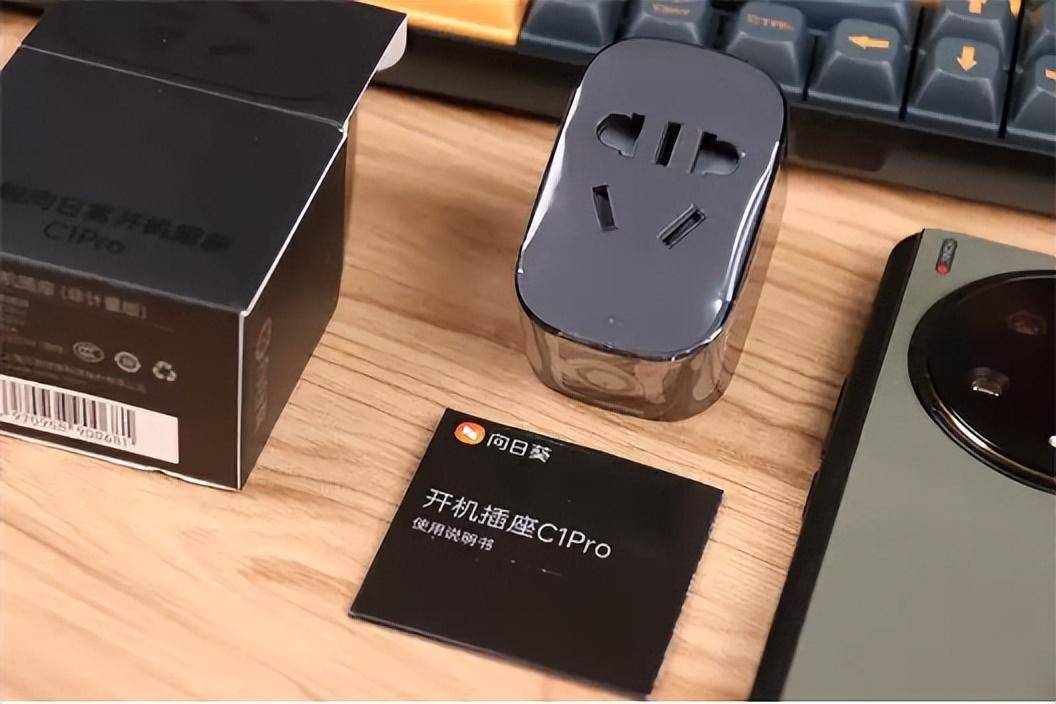
向日葵 C1Pro 接入 HASS 实现多模 1 离线自动重启
前言 去年年底在学校 20 块钱买了一个,接入 HASS 然后再接入 HomeKit 实现 iPhone 充电到 80% 自动断电的自动化用着还不错 双十二又买了俩准备带回家用,20 块钱在那个时候应该是能接入HASS的智能插座中最低梯队的价格了 寒假回家就懵逼了,这玩意压根连不上我家的小米 AX6000,明明在学校连我的华硕 AC68U 一点问题没有 去检索了下才发现这玩意网上大量差评说连不上 Wi-Fi 的,必须得把路由器的无线模式为设为 11g only。我总不能为了俩破插座买个能单独设置无线模式为 11g only 的路由器吧,遂放弃,丢抽屉里了 期间我还尝试了下把 AX6000 的 Wi-Fi 5 兼容模式打开,并关闭了 MU-MIMO、AIoT 智能天线自动扫描、畅快连等功能,然并卵 契机 这破小米智能多模网关又双叒叕离线了,吐啦,哥们摸着也不是很烫啊,温热的,咋就离线了 手里的智能插座全拿去做自动化了,就剩这哥仨了。想想再试试吧,结果莫名其妙连上去了… 挺离谱的,就跟我这 AX6000 一样,以前一直断流,搞得我很烦,一度想贱卖了去买 XDR5480。结果过了一段...

各平台内/外网连接方式
Windows 内网 协议:SMB 设置:打开此电脑,路径输入\\服务端内网ip 外网 协议:WebDAV 软件:RaiDrive, 安装:一直按下一步 设置:添加 -> 服务类型:NAS -> WebDAV MacOS 访达 -> 前往 -> 连接服务器 推荐个 App —— CloudMount,添加方法和上面的大同小异,这个 APP 可以直接挂载在访达 iOS/iPadOS 软件:nPlayer 安装:爱思助手连接设备 设置 Android 软件:nPlayer,密码:52pojie
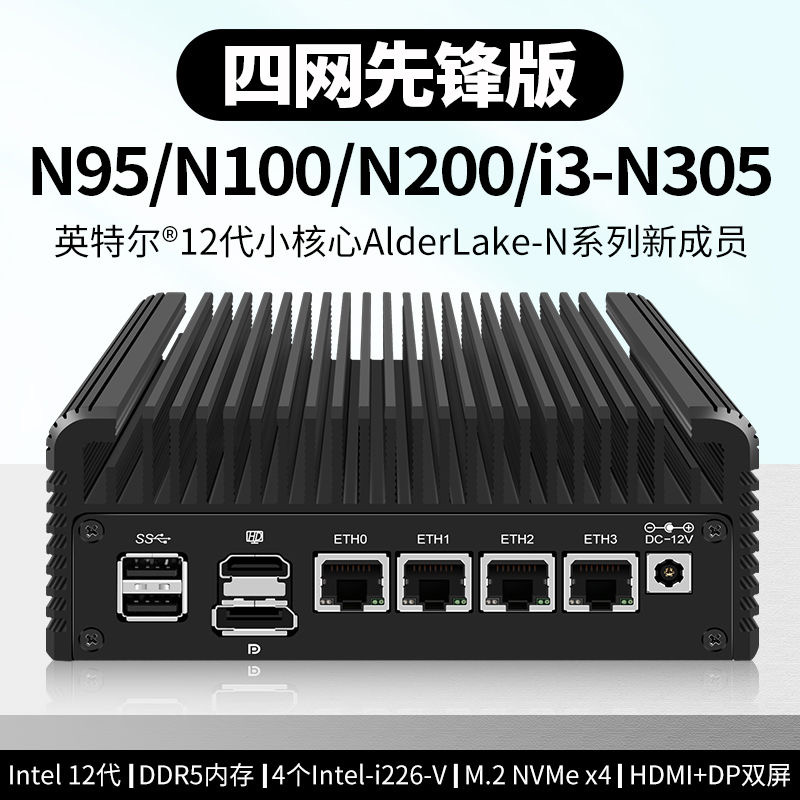
给好兄弟搞一台畅网 N100 作纯 NVME NAS + 软路由
前言 hxd 千元预算需要个无噪音+体积小的纯 NVME NAS,速度要求不高 看了下,畅网这款带一转四 M.2 的先锋版 N100 刚好符合需求 虽然PCIE3.0 x4拆分四条每条只剩PCIE3.0 x1的速度,差不多900+M吧,够用 外观 正面 背面 主板 一转四 M.2 hxd 自己补一个 12cm 风扇 系统UNRAID 安装 群晖可以很容易把 M.2 NVME 缓存设备转化为存储设备,但是很难直接把系统安装进 NVME,有需求的朋友可以去看看这篇博客。这里我选择 UNRAID 进行安装,省去不少麻烦 下载 这里直接去做开心版的源站进行下载,杜绝二房东搞事情 目前最新版已经更到 6.12.3 了,网传有不少 BUG。我尝试了下,不知道为啥只支持 legacy 启动。但是这个 BIOS 我找了半天也没找到来电自启和 CSM 在哪,询问了下售后:好吧,我换 6.11.5 有俩 part,下载完解压 part1(密码:softoroom) 写盘 随便找个 USB2.0 的U盘,格式化为 FAT32,卷标为 UNRAID 解压得到 全选丢进U盘 后面懒得写了,cr...

macOS 简单初始化配置
Ref: https://www.sqlsec.com/2023/07/ventura.html 系统设置实用命令 取消 4 位数密码限制 1pwpolicy -clearaccountpolicies 允许安装任意来源的 App 1sudo spctl --master-disable Xcode 命令行工具 1xcode-select --install 程序坞自动隐藏加速 12345# 设置启动坞动画时间设置为 0.5 秒 defaults write com.apple.dock autohide-time-modifier -float 0.5 && killall Dock# 设置启动坞响应时间最短defaults write com.apple.dock autohide-delay -int 0 && killall Dock 恢复: 12345# 恢复启动坞默认动画时间defaults delete com.apple.dock autohide-time-modifier && killall Doc...
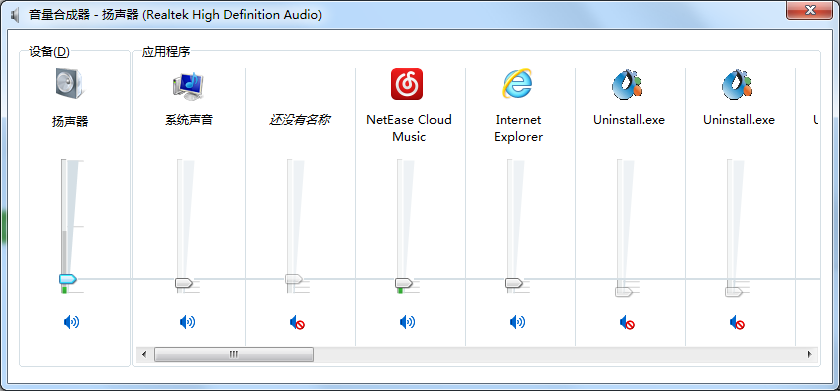
Windows 11快速调节各应用音量
win+G 打开新世界

支付宝购买 Apple 美区礼品卡
支付宝搜索 PockytShop 小程序内搜索 iTunes 两刀起购

Docker Nginx 实现文件下载
映射12345volumes: - /docker/nginx/file:/usr/share/nginx/file #储存文件的目录 - /docker/nginx/nginx.conf:/etc/nginx/nginx.conf #配置文件ports: - 12345:80 #自行修改宿主机未被占用的端口 nginx.conf 配置1234567891011121314151617181920212223242526# nginx.confuser root;worker_processes 1;events { worker_connections 1024;}http { server { listen 80; server_name localhost; location ^~ /download/ { alias /usr/share/nginx/file/; if ($request_filename ~* ^.*?\.(html|doc|pdf|z...